Comprendre l'interface
Neurode MIDI propose une interface épurée, conçue par et pour des musiciens, offrant un accès rapide à toutes les fonctionnalités essentielles.
Onglets principaux
Neurode MIDI utilise une navigation par onglets pour organiser ses fonctionnalités :
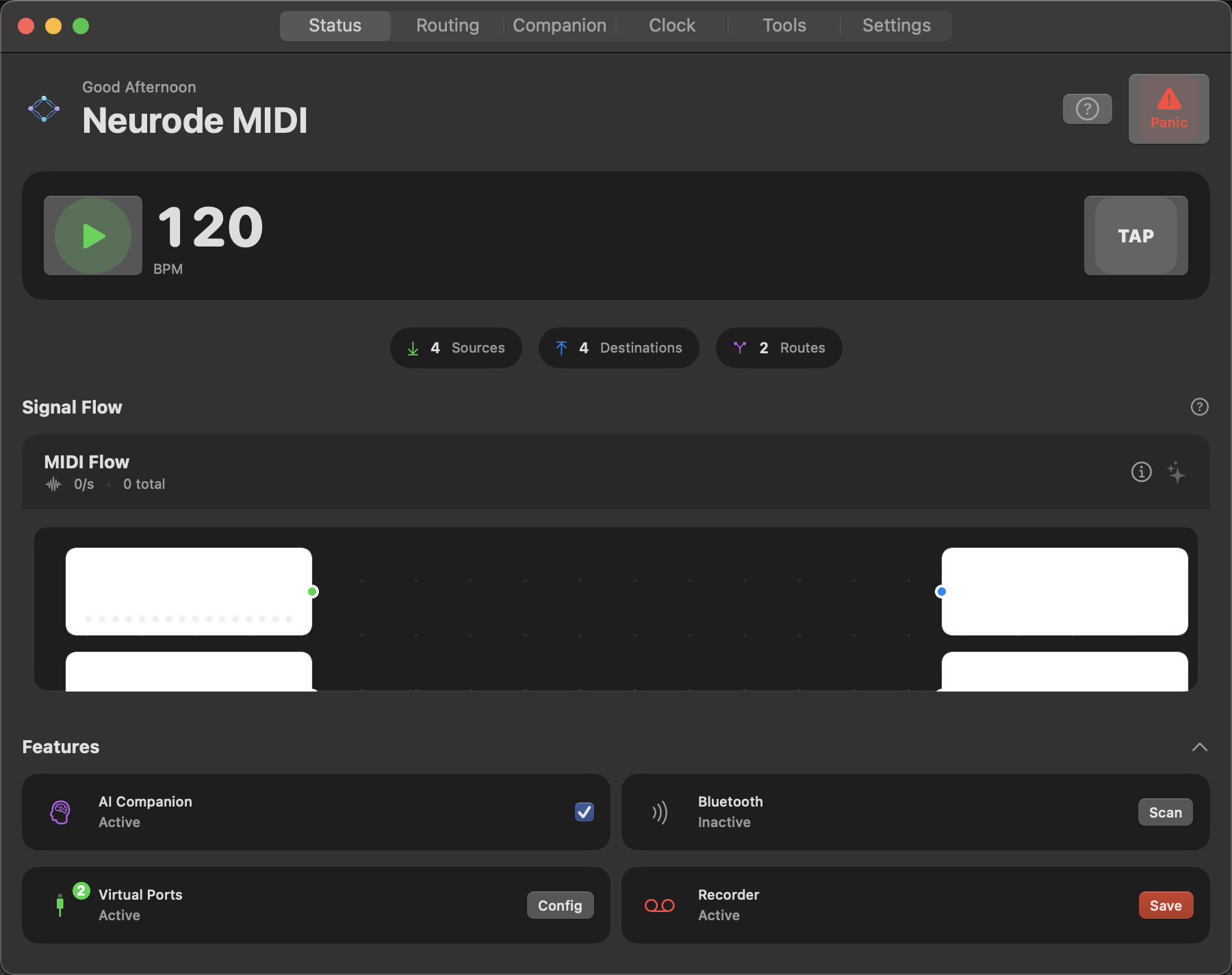
Onglet État (Status)
Le tableau de bord principal offrant une vue d'ensemble de votre système MIDI.
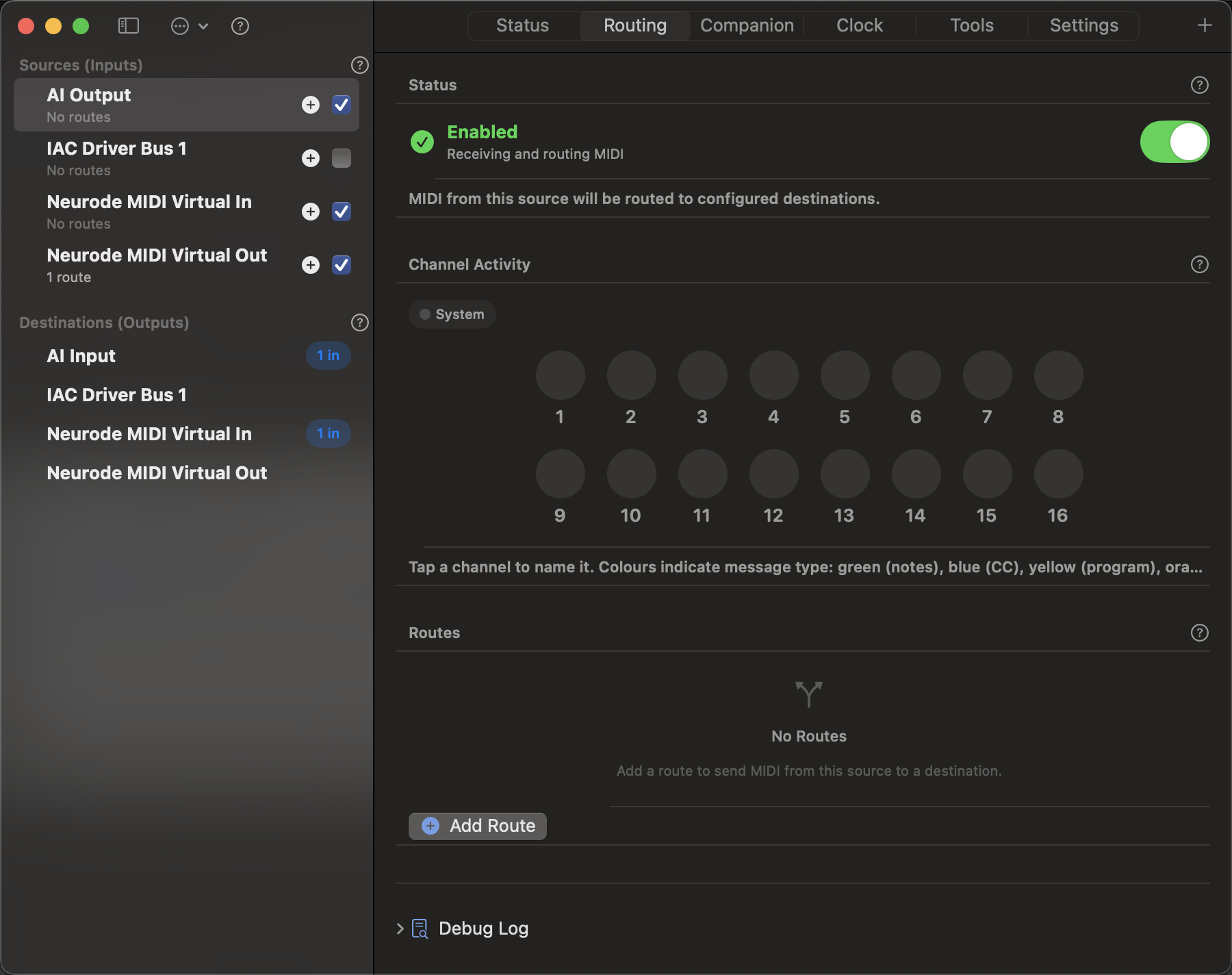
Onglet Routage (Routing)
Permet de gérer le routage MIDI entre vos sources et vos destinations.
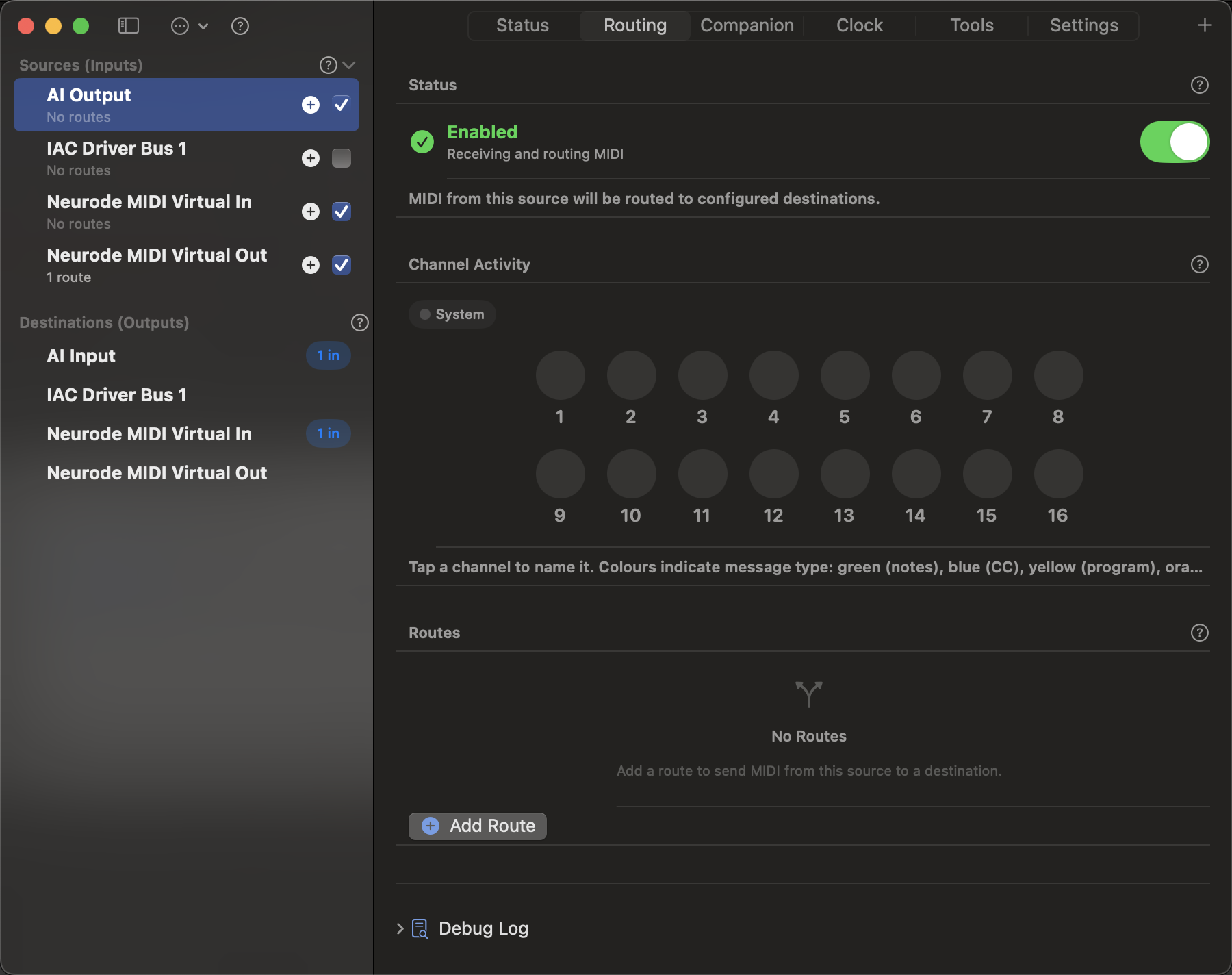
Affiche des informations détaillées sur chaque source ou destination :
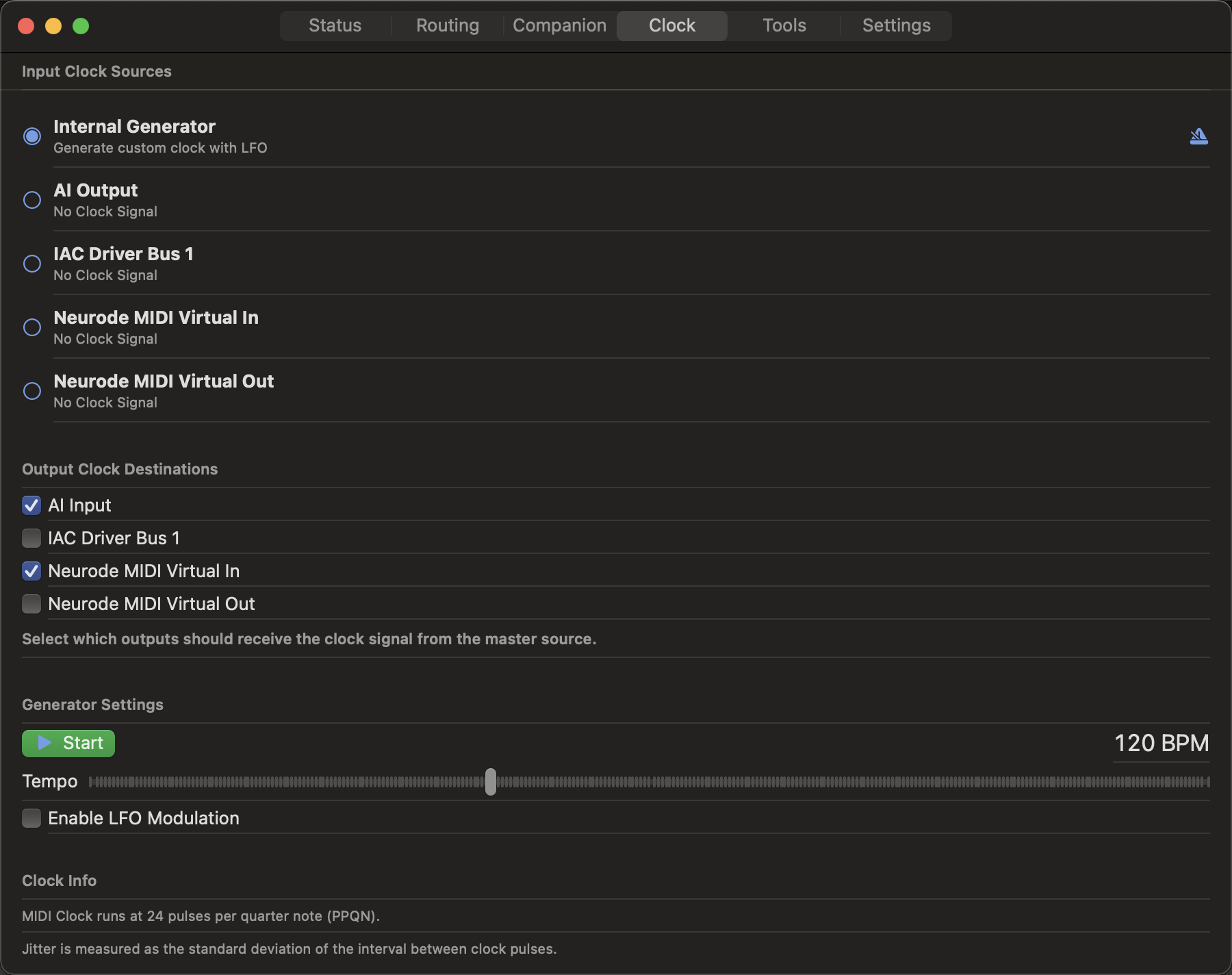
Onglet Horloge (Clock)
Contrôle de l'horloge maître et des paramètres de synchronisation pour des performances parfaitement calées.
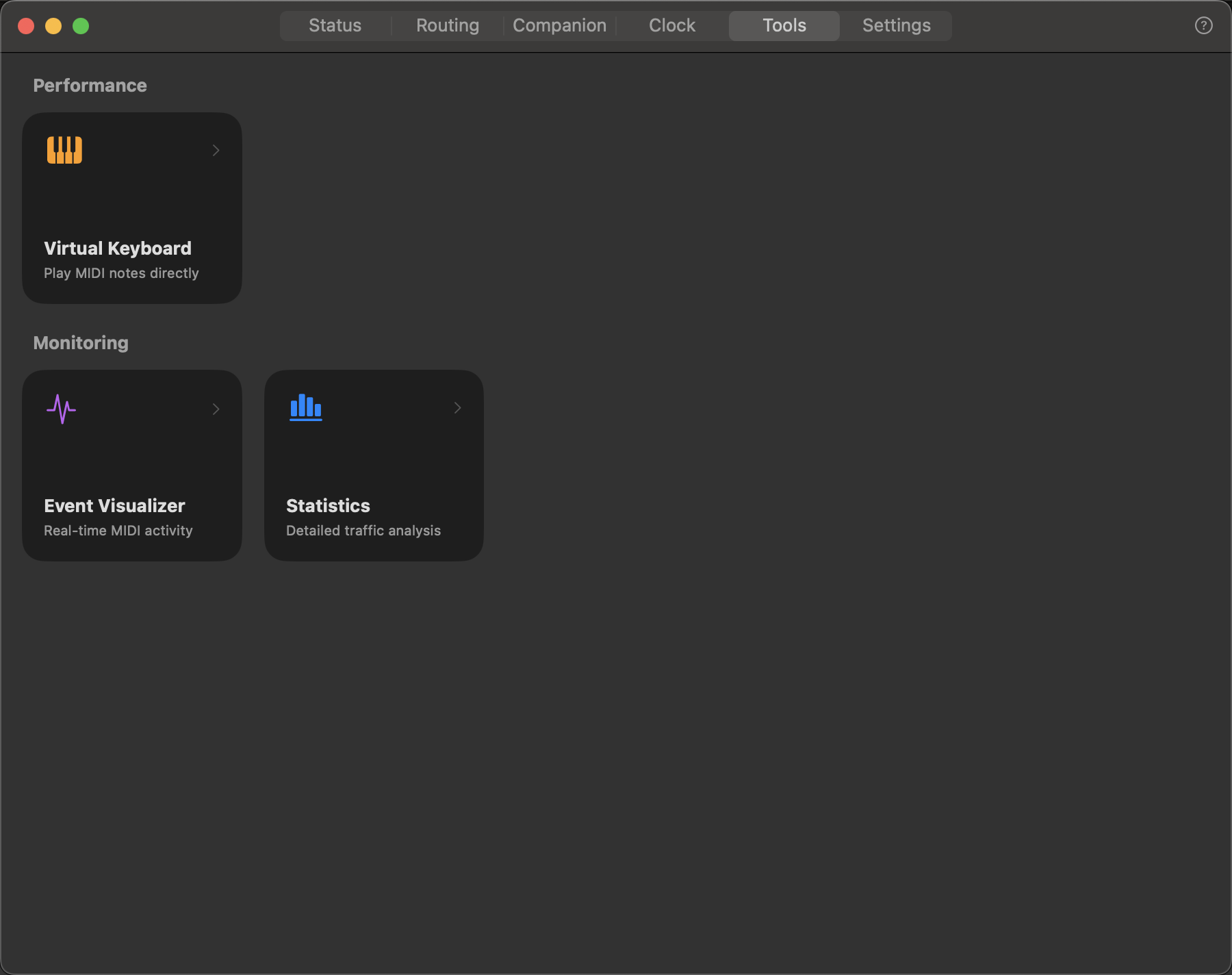
Onglet Outils (Tools)
Accès rapide aux utilitaires et aux fonctions de surveillance.
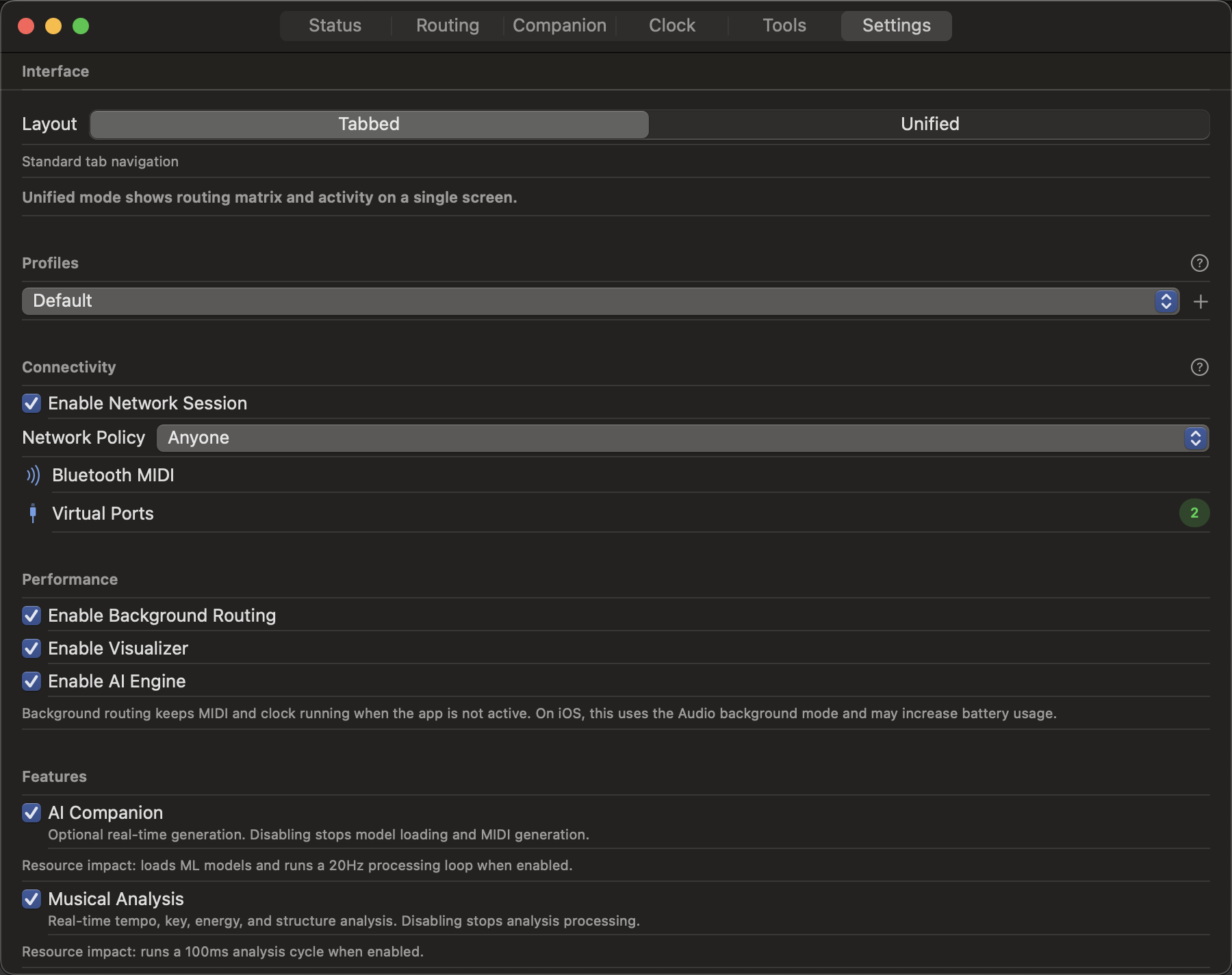
Onglet Réglages (Settings)
Configurez le comportement de l'application et vos préférences personnelles.
Vues principales
Vue Tableau de bord (Dashboard)
La vue par défaut qui présente votre configuration de routage en un coup d'œil :
- Sources — Panneau de gauche, affiche toutes les entrées MIDI.
- Routes — Panneau central, affiche les connexions actives avec des statistiques.
- Destinations — Panneau de droite, affiche toutes les sorties MIDI.
- Barre d'outils — Barre supérieure contenant les actions rapides et le sélecteur de vue.
Actions rapides :
- + — Créer une nouvelle route.
- ⚙️ — Accéder aux réglages.
- 🛠️ — Ouvrir le panneau des outils.
- 📊 — Afficher les statistiques.
- 🔍 — Rechercher des routes.
Vue Graphe de flux (Flow Graph)
Une représentation visuelle et dynamique de votre configuration :
- Nœuds — Représentent vos appareils (sources et destinations).
- Liaisons — Représentent les routes connectant les appareils.
- Impulsions — Visualisation en temps réel de l'activité MIDI (les lignes s'illuminent).
- Couleurs — Indiquent les types de messages et les niveaux d'activité.
Interactions :
- Cliquer sur un nœud — Affiche les détails de l'appareil.
- Cliquer sur une liaison — Permet de modifier la route correspondante.
- Faire glisser les nœuds — Réorganise la disposition du graphe.
- Zoom / Pincement — Pour agrandir ou réduire la vue (particulièrement utile sur iPad/iPhone).
Vue Unifiée
Une disposition en colonne unique, optimisée pour les écrans plus étroits :
- Empile verticalement les sources, les routes et les destinations.
- Sections repliables pour gagner de l'espace.
- Offre les mêmes fonctionnalités que la vue Tableau de bord.
iPad & iPhone
Sur iPad, passez en orientation portrait pour activer automatiquement la vue unifiée. Sur iPhone, cette disposition est utilisée par défaut.
Panneaux & Détails
Détails de la source
Cliquez sur une source pour afficher :
- Nom de l'appareil et informations du fabricant.
- Canaux actifs (1 à 16).
- Types de messages envoyés.
- Graphique d'activité (historique des 60 dernières secondes).
- État de la connexion (USB, Bluetooth, Virtuel).
Éditeur de route
L'éditeur de route vous permet de configurer précisément le passage des données :
- Filtres de canaux — Choisissez quels canaux laisser passer.
- Chaîne de transformations — Ajoutez, supprimez ou réorganisez vos effets MIDI.
- Moniteur de latence — Visualisez le temps de traitement en millisecondes.
- Nom de la route — Donnez un nom personnalisé pour une identification facile.
Modifier une route existante :
- Sélecteurs source/destination
- Filtre de canal (cases à cocher pour les canaux 1-16)
- Pile de transformations (ajouter, réordonner, supprimer)
- Statistiques (messages, latence, bande passante)
- Bascule d'activation/désactivation
Détails de la destination
Cliquez sur une destination pour voir :
- Nom de l'appareil et configuration
- Canaux reçus
- Routes entrantes (liste des routes ciblant cette destination)
- Graphique d'activité
Barre d'outils & Navigation
Barre d'outils supérieure
- Commutateur de vue — Tableau de bord / Graphe de flux / Unifié
- Recherche — Filtrer les routes par nom
- Ajouter une route — Création rapide
- Outils — Ouvrir le panneau des outils
- Paramètres — Configuration de l'application
Panneau des outils (déroulant)
Accès rapide aux utilitaires :
- Clavier virtuel — Tester le routage sans matériel
- Moniteur MIDI — Visualiseur de messages bruts
- Visualiseur d'événements — Chronologie graphique des messages
- Analyseur d'horloge — Diagnostics de tempo et de synchronisation
Panneau des paramètres
Configurer le comportement de l'application :
- Général — Préférences de l'application
- Ports virtuels — Créer des ports MIDI personnalisés
- Bluetooth — Pairez et gérez les appareils MIDI Bluetooth
- Profils — Sauvegarder/charger des configurations de routage
- Avancé — Outils de diagnostic et de débogage
Indicateurs d'état
Indicateurs d'activité
- Pulse vert — Activité MIDI dans la dernière seconde
- Grise — Inactive
- Rouge — Erreur ou déconnectée
- Jaune — Avertissement (ex. latence élevée)
Compteurs de messages
Statistiques en temps réel sur chaque route :
- Messages/seconde — Débit actuel
- Total — Compte cumulatif
- Latence — Délai de traitement
Raccourcis clavier (macOS)
| Action | Raccourci |
|---|---|
| Nouvelle route | ⌘N |
| Supprimer une route | ⌘⌫ |
| Basculer les outils | ⌘T |
| Paramètres | ⌘, |
| Rechercher des routes | ⌘F |
| Vue de tableau de bord | ⌘1 |
| Vue du graphe de flux | ⌘2 |
| Clavier virtuel | ⌘K |
| Moniteur MIDI | ⌘M |
Gestures tactiles (iPad/iPhone)
- Taper — Sélectionner ou activer
- Longue pression — Menu contextuel
- Glisser vers la gauche sur une route — Supprimer
- Glisser vers la droite sur une route — Dupliquer
- Zoom/échelle — Agrandir la vue (iPad/iPhone)
Personnalisation
Préférences de disposition
Configurer l'organisation de l'interface :
- Vue de tableau de bord — Afficher les statistiques en temps réel
- Vue unifiée — Simplifier l'interface pour les petits écrans
Thème
Choisir un thème pour l'interface :
- Clair — Thème par défaut avec des couleurs sobres
- Sombre — Thème optimisé pour la lecture en basse luminosité
Étapes suivantes
- Flux de travail courants — Découvrez les workflows les plus populaires
- Concepts de routage — Apprenez les bases du routage MIDI
- Outils avancés — Découvrez les fonctionnalités de pointe de Neurode MIDI
TIP
Pour obtenir plus d'informations sur les fonctionnalités de Neurode MIDI, consultez notre documentation officielle.